
こんにちは!糸の帆の山本です。
「Wilcom ES 2026」の Update 3(バージョン28.3)リリースから、WilcomとHappyJapan刺繍機の連携がぐっと高まりました。個人的に前々から楽しみにしていた機能だったので紹介です。
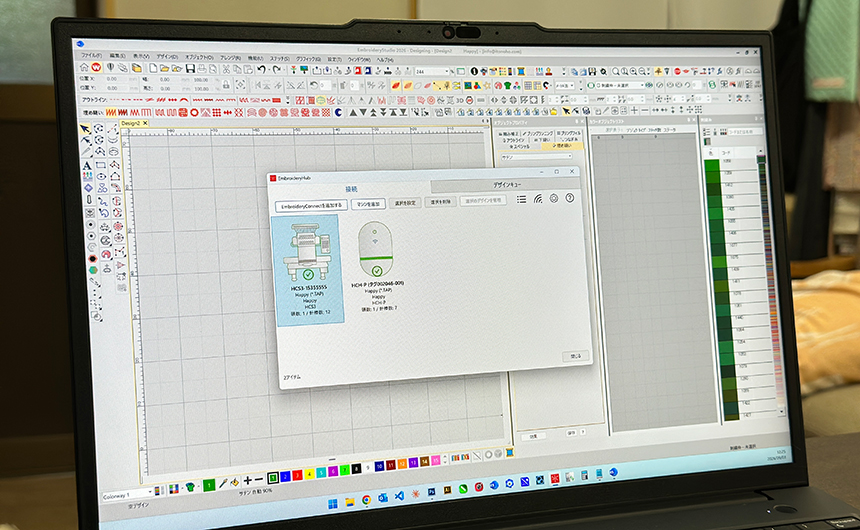
Wilcomの付属ソフト「EmbroideryHub」がHappy機のイーサネット(LAN/Wi-Fi)接続に対応し、刺繍ソフト上からの直接転送がより快適になっています。
従来の転送方法にあった手間
今回のアップデートにより、Wilcomの刺繍ソフト上からHappy機へ、直接データ転送できるようになりました。よくある刺繍機用フォルダへの転送ではなく、刺繍機の運転画面に直接データをセットできるようになったのがポイントです。転送後に刺繍機側でいちいちデータを読み込む手間がなくなりました。
これまでWilcomからHappy機にデータを渡す方法は、大きく4つありました。どのメーカーの機種もだいたい同じような形になるかと思いますが、それぞれちょっとした手間がありました。
1、「USBメモリ」で送ると…
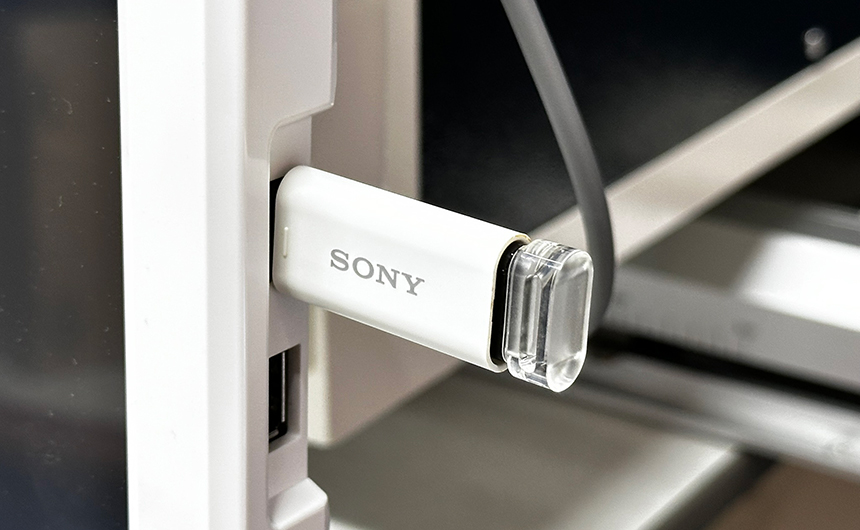
1番シンプルなUSBメモリを使った方法。初心者さんにも分かりやすいお手軽さが魅力ですが、パソコンと刺繍機を行ったり来たりする手間や、刺繍機パネル上での読み込み操作が必要になります。
USBメモリごと刺繍データを持ち歩くことになるので、紛失や持ち出しといったセキュリティ面の不安もありました。
2、HappyJapan純正の「HappyLAN」で送ると…
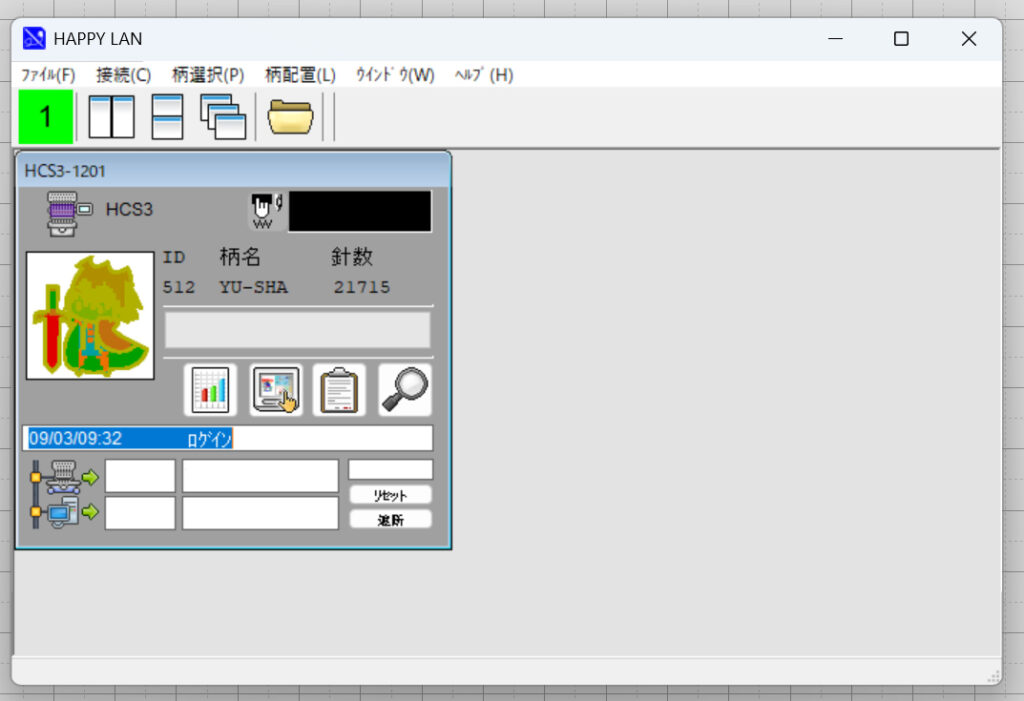
刺繍機付属のデータ転送アプリ「HappyLAN(LAN/Wi-Fi)」を使って転送する方法。こちらは運転画面に直接セットする形で転送できて、色々細かい設定もできるので便利なところも多いです。
ただ「Wilcomでデザインを保存してからHappyLanアプリを開いて送る」という2段階の操作が必要になります。
3、Wilcomの「コネクションマネジャー」で送ると…
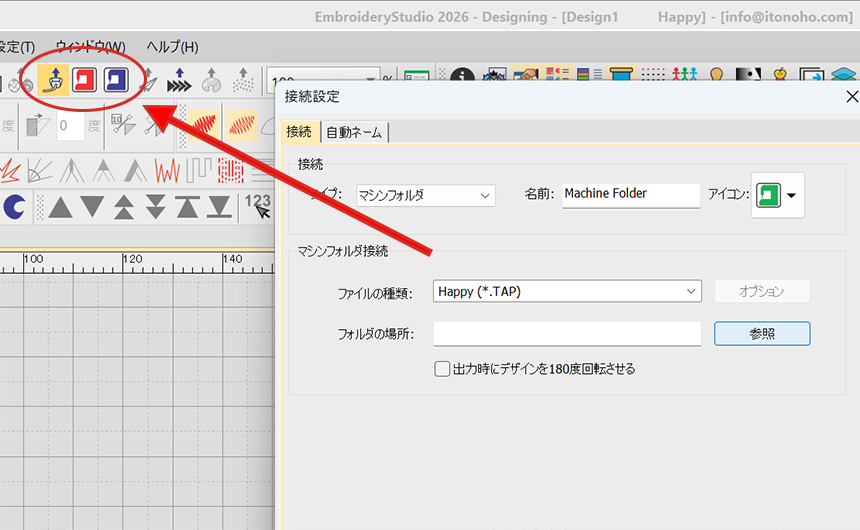
Wilcomの「コネクションマネジャー」機能。特定フォルダにワンクリックでデータの書き出しができる機能で、いろんな状況で便利に使われています。各メーカー付属のデータ転送用ソフトと連携させて、Wilcom上から刺繍機へのデータ転送が可能です。
ただしこれもUSBメモリ同様に「刺繍機側で手作業でデータを読み込む」という操作が必要になります。
4、 Wilcomの「EmbroideryConnect」で送ると…
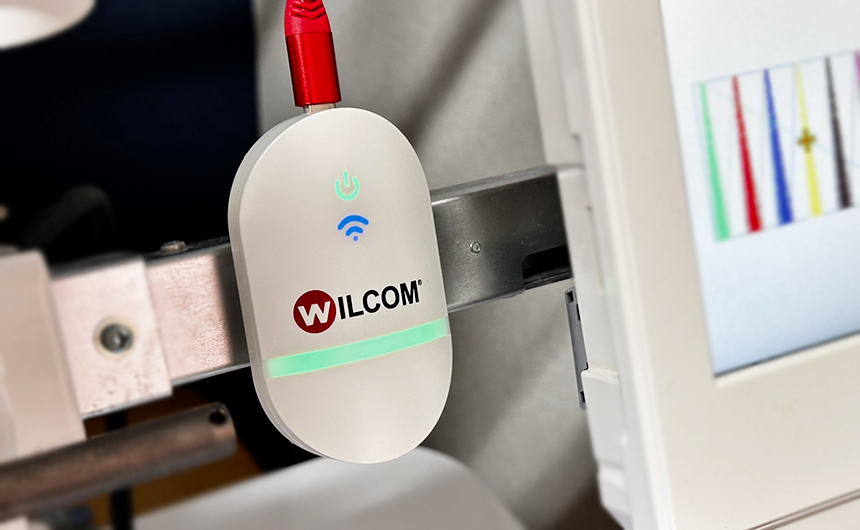
刺繍機に挿すWi-Fi対応のUSB型デバイスで、機械からはUSBメモリとして見える仕組みです。
これも刺繍ソフト上から転送できますが、別途デバイスの購入が必要なのと、刺繍機側では結局「USBメモリから読み込む」操作が残っていました。
| 転送方法 | Wilcom上から送信 | 機械側の読み込み操作 | 追加機器 |
|---|---|---|---|
| ①USBメモリ | ×(保存して持ち運び) | 必要 | 不要 |
| ②HappyLan | △(別ソフトと連携) | 不要 | 不要 |
| ③コネクションマネジャー | 〇 | 必要 | 不要 |
| ④EmbroideryConnect | 〇 | 必要 | 必要 |
| ⑤今回の転送方法 | 〇 | 不要 | 不要 |
こうして並べると分かりやすいですが、「Wilcom上から直接転送できる」かつ「刺繍機側での読み込み操作が不要」というのが今までありませんでした。
それが今回のアップデートで両方揃ったことになります。追加機器や他ソフト上での操作も不要。Wilcomの刺繍ソフト上から、刺繍機の運転画面に直接データをセットすることができます。
設定方法とWilcom上からの転送手順
簡単に設定方法と使い方をまとめます。
ご自身での設定が難しい場合は糸の帆までお気軽にご相談ください。
1、刺繍機をPCと同じネットワークにつないでおく
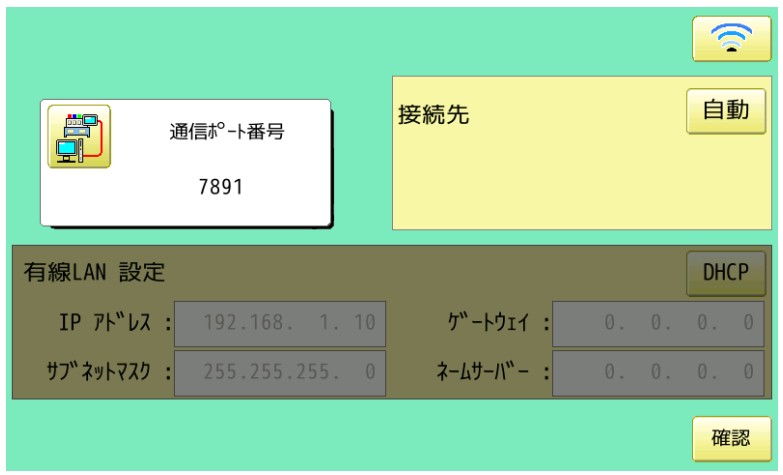
まずは刺繍機を「LAN」あるいは「Wi-Fi」でつないでおきます。
刺繍機のパネルから「ネットワーク設定」を開き、ポート番号が「7891」になっていることを確認しておきましょう。(もともとHappyLANを使用していた方は特に設定不要です)
2、「EmbroideryHub」にてマシンを追加
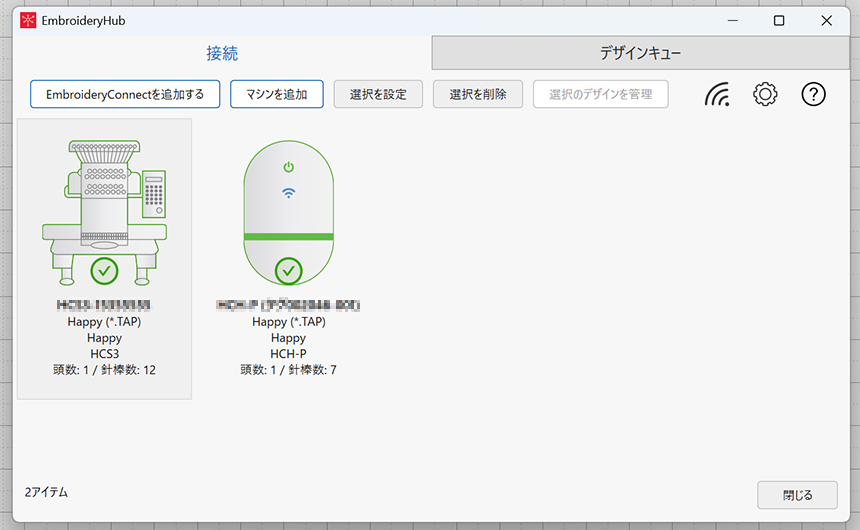
Wilcom ESと一緒にインストールされる「EmbroideryHub」にて刺繍機の登録をします。
「マシンを追加」を押すと、自動でネットワーク上のHappy機が検出される仕組みです。(直接接続している機械は左のような「刺繍機」アイコンで表示されます)
検出された機械を選んで登録したら、機械アイコンをダブルクリックして「出力ファイル形式」(TAP/DST)を設定しておきましょう。帽子専用機の場合は「出力時にデザインを180度回転させる」をオンにしておくと便利です。
3、Wilcom上で「デバイス/マシンに転送」
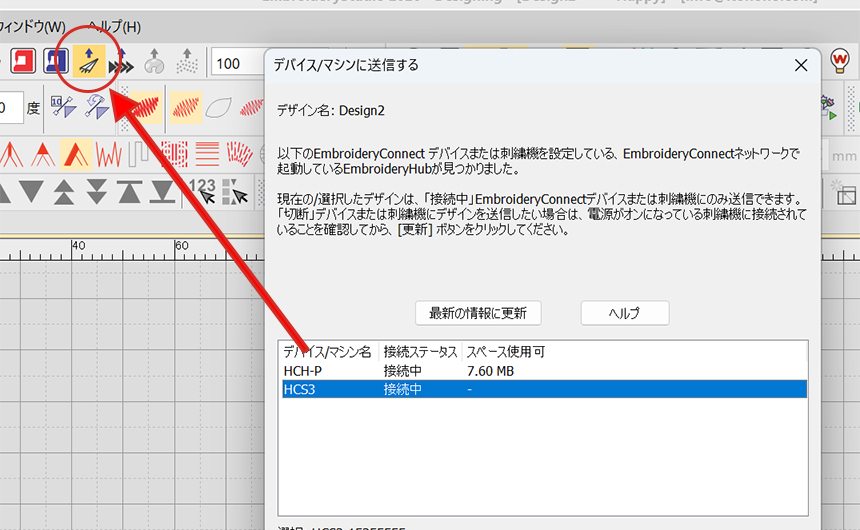
上記設定が完了したら、あとはWilcomの「デバイス/マシンに転送」アイコンからいつでも転送できます。
複数の刺繍機を登録している場合は、一覧から送りたい刺繍機を選んで「送信」を押してあげてください。ファイル形式は機械に合わせて自動で変換されます。
4、刺繍機にデータがセットされている
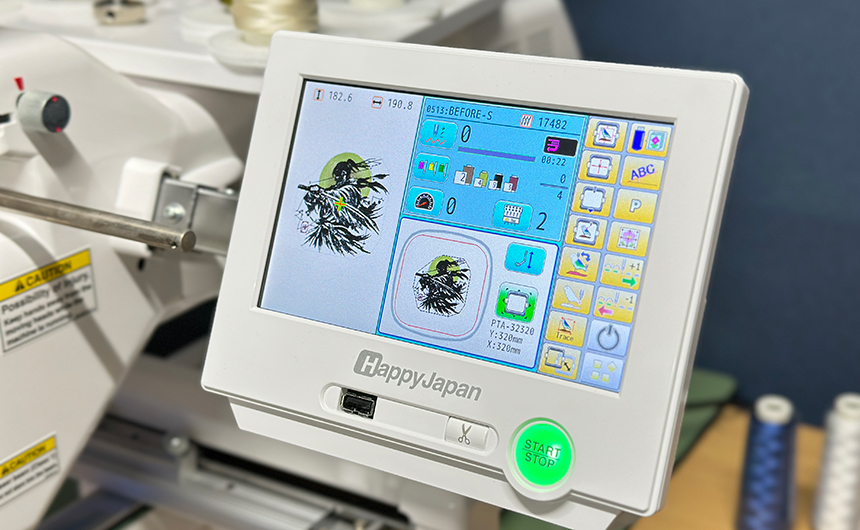
転送が終わると、刺繍機の運転画面にデザインが読み込まれた状態になっています。あとは位置合わせをしてスタートを押せばOKです。
コントロールパネル上かデータを読み込む手間がなくなるというのはあらためて楽ですね。刺繍をしている方なら分かると思いますが、1日に何回も繰り返す作業なので積み重なるとかなりの差になります。
Wilcom×HappyJapanユーザーさんはぜひ設定してみてください。