
こんにちは!糸の帆の山本です。
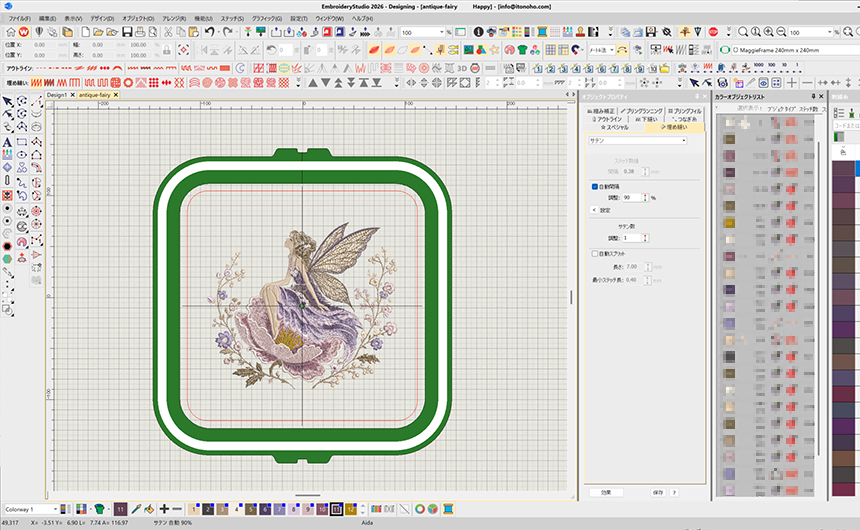
Wilcomの刺繍ソフトでは、モニター上で刺繍枠が表示できます。デザインのサイズ感や配置がその場ですぐに確認できて便利です。
しかし、必ずしも一覧に自分が持っている刺繍枠があるとは限りません。ソフトのバージョンアップに伴い公式の枠リストも少しずつ増えていますが、載っていないものも多いです。
そこで今回、海外製のマグネット枠やHappyJapan純正枠を中心に枠データを作成しました。この記事では、その仕組みと「枠データを自分で追加する方法」を紹介します。
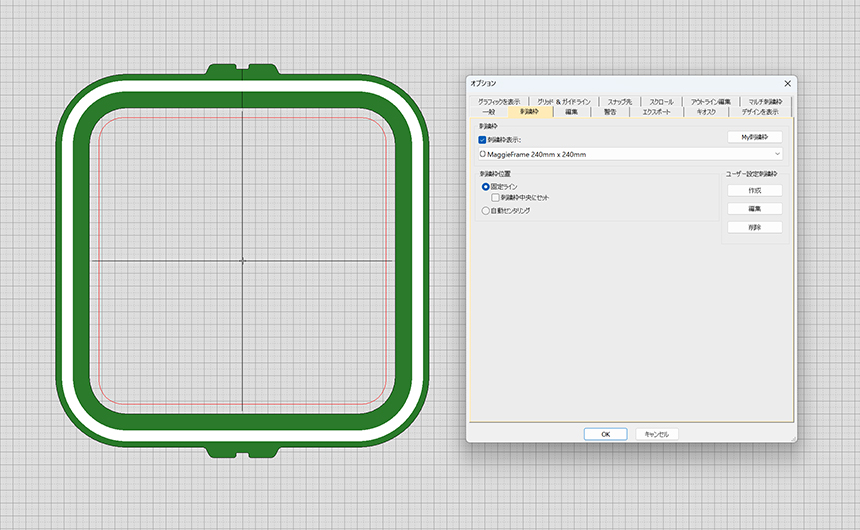
今回登録したWilcomのユーザー枠
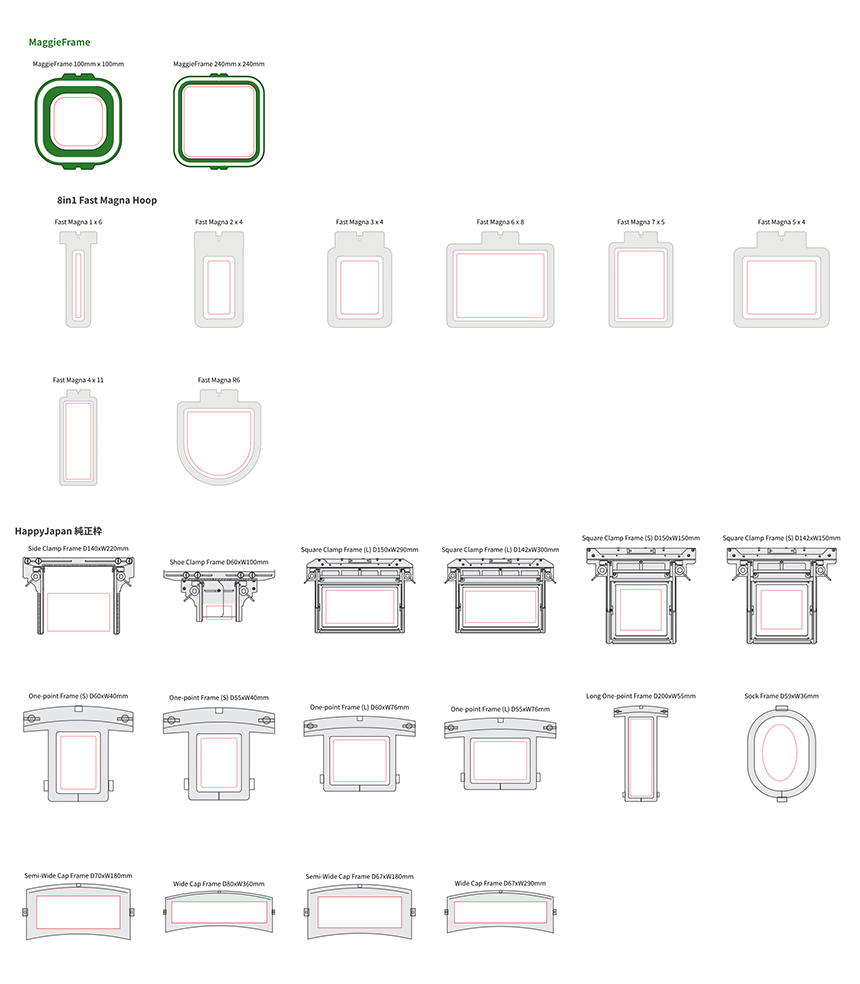
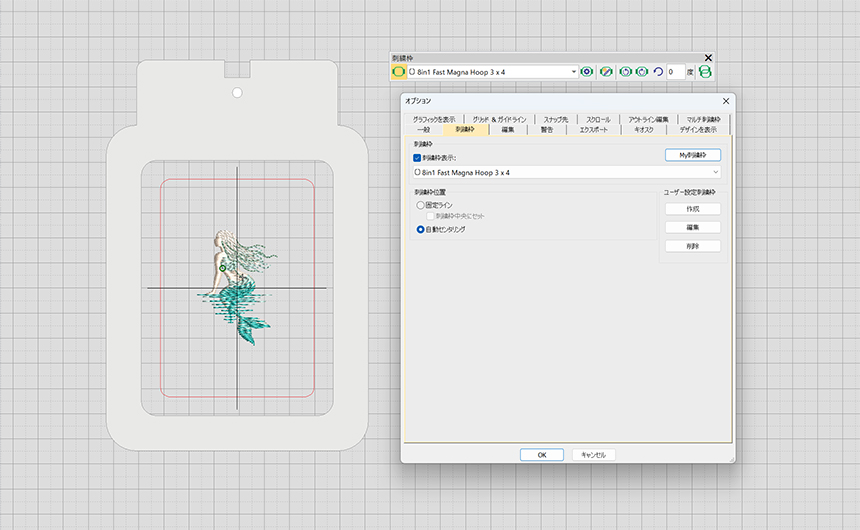
今回はこちらの「MaggieFrame」のマグネット枠と、「HappyJapan」のオプション枠を作成しました。
枠名+サイズの表記で登録しています。例えば「Happy Side Clamp Frame D140xW220mm」のように、公式の枠リストの表記に合わせておきました。
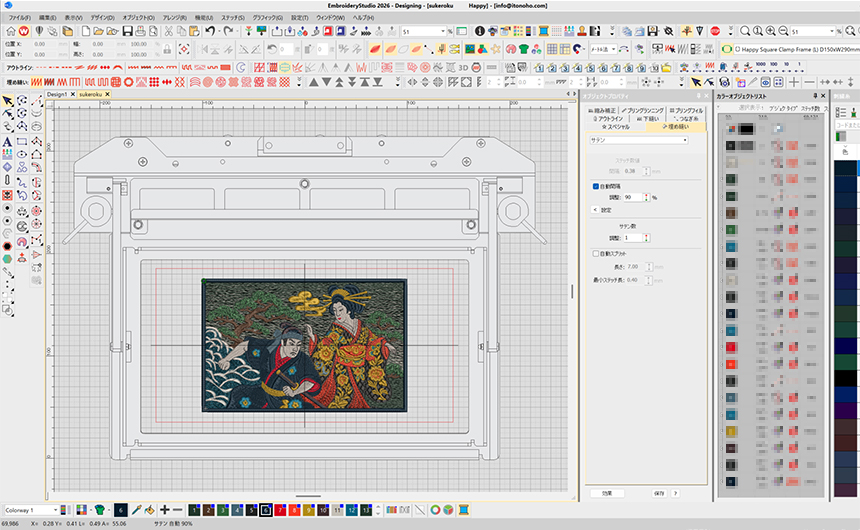
縫い範囲(赤枠)のマージンも設定していますが、これは枠の種類や刺繍機の布押さえなどによって微妙に変わってきます。枠の詳細や使っている刺繍機に合わせて調整が必要です。
弊社お客様には会員サイトにて枠データを無料配布しておりますので、ダウンロードしてそのままご使用いただけます。他にも欲しい枠があればこちらで作成しますので、お気軽にお声がけください。
ユーザー枠として登録する方法
Wilcomの枠定義は、純正枠とユーザー枠で置き場所が分かれています。純正の枠データはソフト本体側(Program Files)にあり、ユーザー枠は下記のファイルに集まっています。
C:\ProgramData\Wilcom\EmbroideryStudio\RES\Hoops\USRHOOPS.DSCこのファイルは、Wilcomの画面で一度でもユーザー枠を保存すると自動で作られます。中身はテキストなので、メモ帳などでも開くことが可能です。
ここに枠の定義を追記してWilcomを再起動すると、枠一覧に新しい枠が表示される仕組みです。ProgramData側に置かれておりますので、仮にWilcomのアップデートで純正の枠定義が更新されてもユーザー枠はそのまま残ります。
追加方法は主に2パターンです。
1、Wilcomソフト上から追加
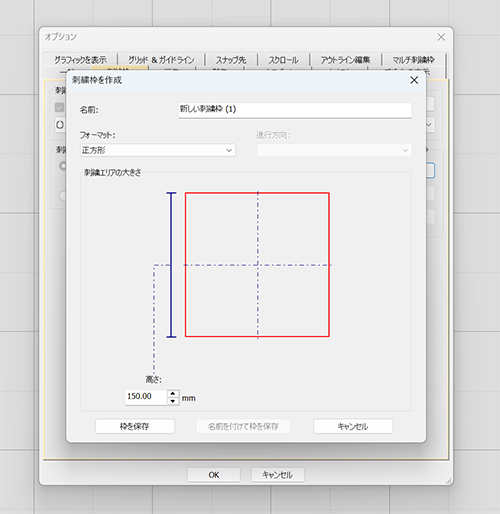
とりあえずサイズ感だけ分かればOKであれば、Wilcomのソフト上から追加するのが手軽です。初心者さんでも簡単に登録できます。
枠の設定画面で「新規作成」を選び、枠の内径サイズを入力して名前を付けて保存します。保存した時点で一覧に表示され、同時にUSRHOOPS.DSCにも書き込まれます。
ただし、画面から作れるのは長方形や円形などの基本形状だけです。キャップ枠や靴下枠のような変形枠、クリップ部分の形まで再現したい場合は、次の方法で登録します。
2、内部ファイルを直接編集して追加
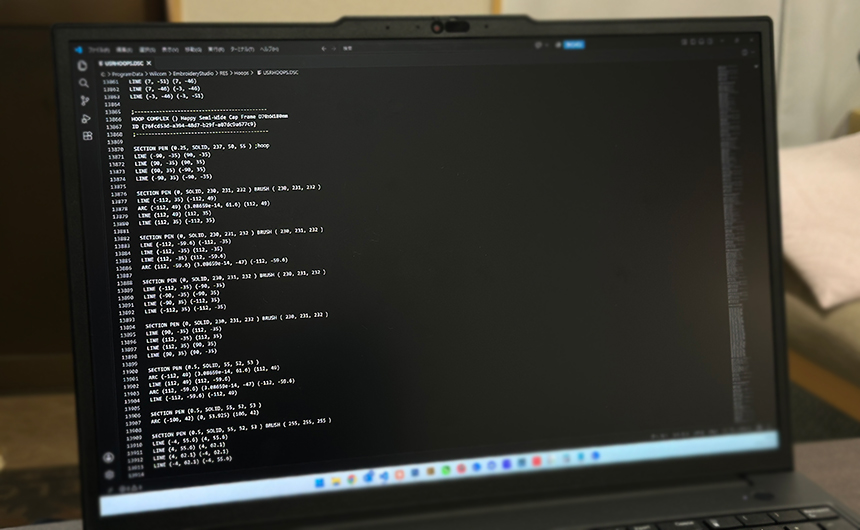
内部のファイルを直接編集することで、より自由に作成できます。自分で枠定義テキストを作成すれば、枠の形状なども細かく指定可能です。今回配布している枠データもこちらの方法で登録しています。
手順はシンプルです。
枠定義の書式は、1枠ごとに枠名・サイズ・外形の座標・縫い範囲などを並べたテキストになっています。自作する場合は、ゼロから書くより、画面から作った枠の定義をコピーして数値を書き換えると早いです。
Wilcomの刺繍枠は、USRHOOPS.DSCに追記するだけで自由に増やせます。お持ちの枠が一覧にないときは、ぜひ試してみてください。